
Leaderboard




Popular Content
Showing most liked content on 07/29/25 in all areas
-
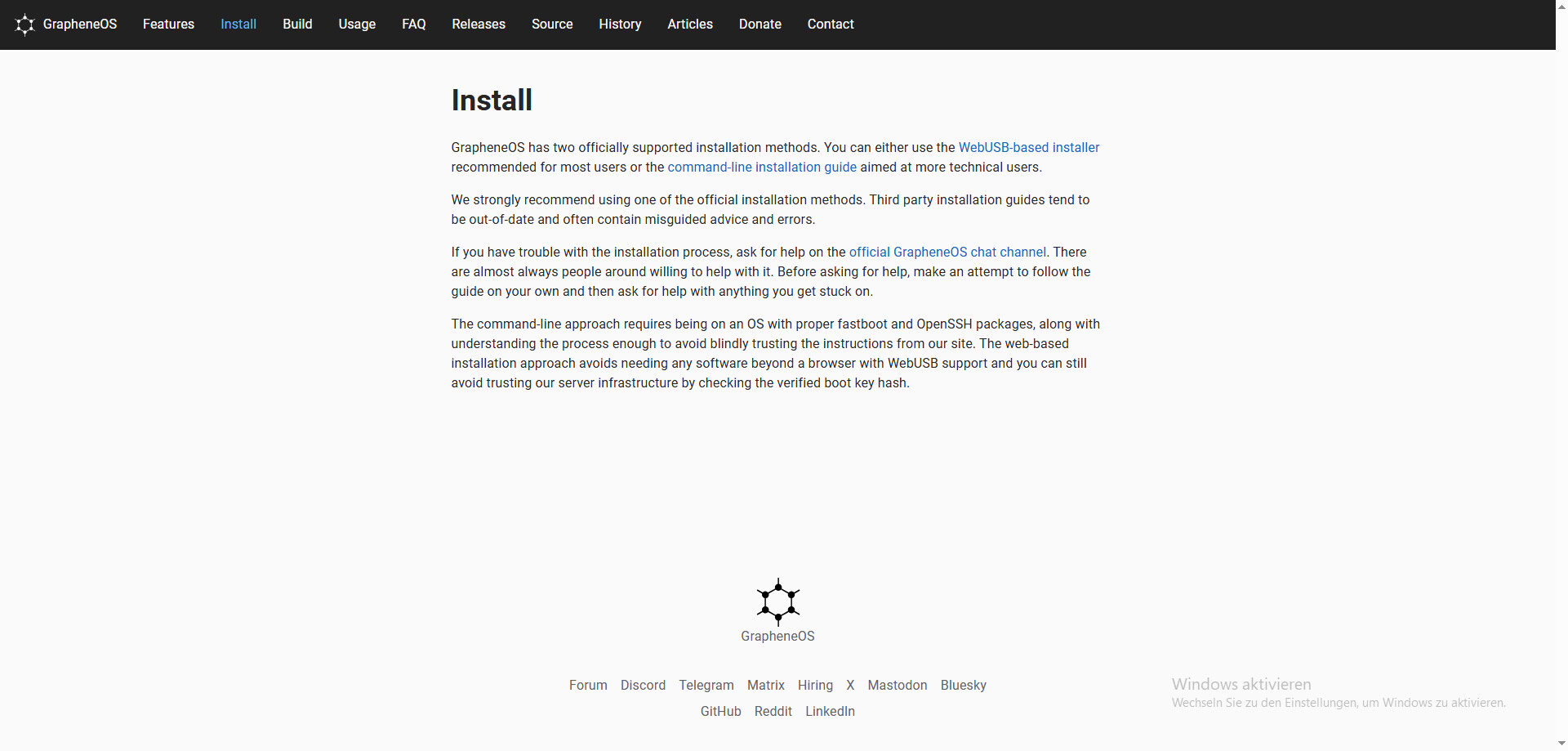
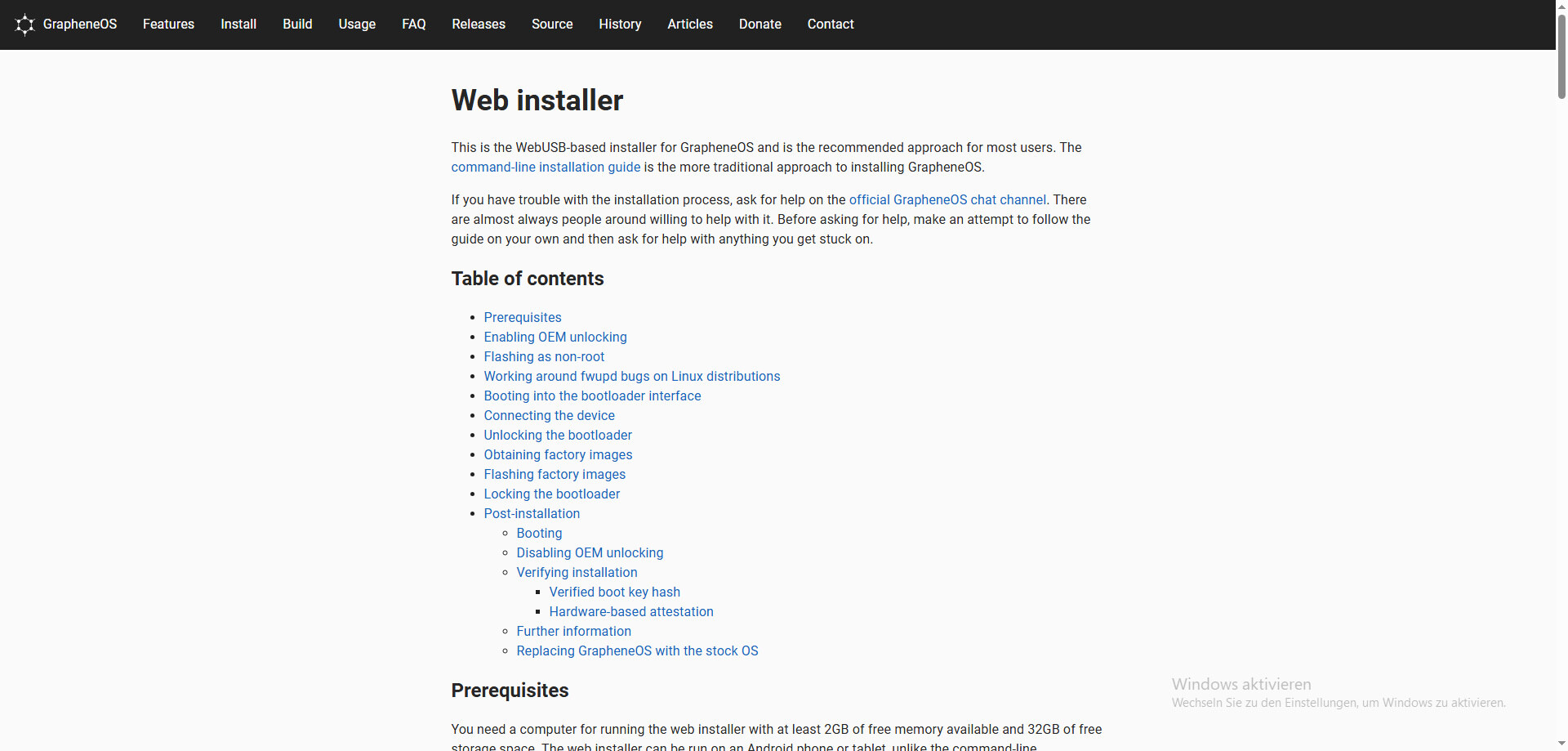
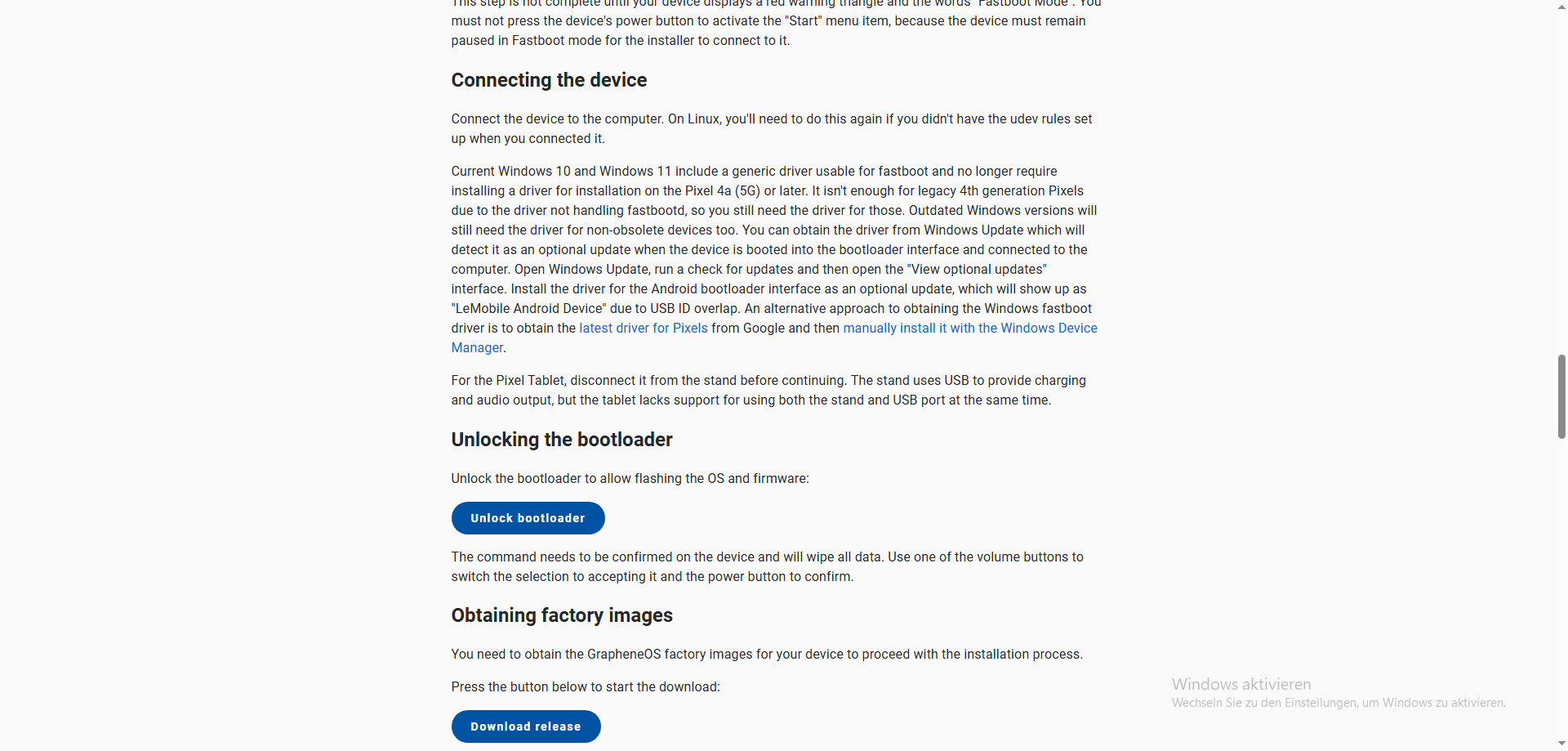
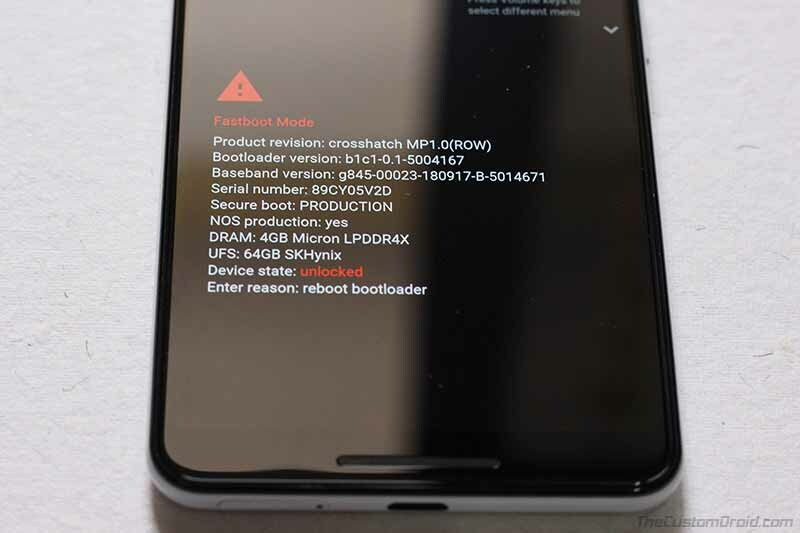
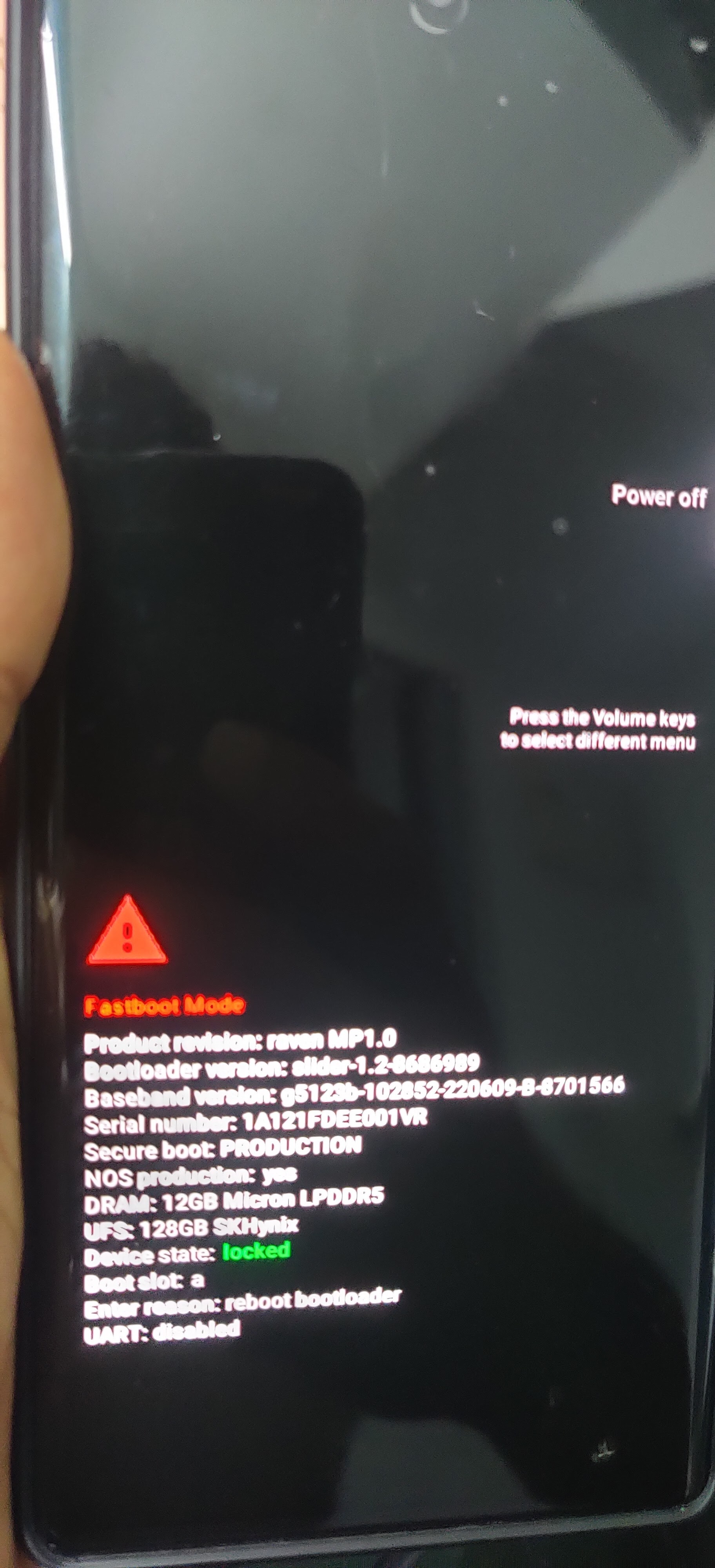
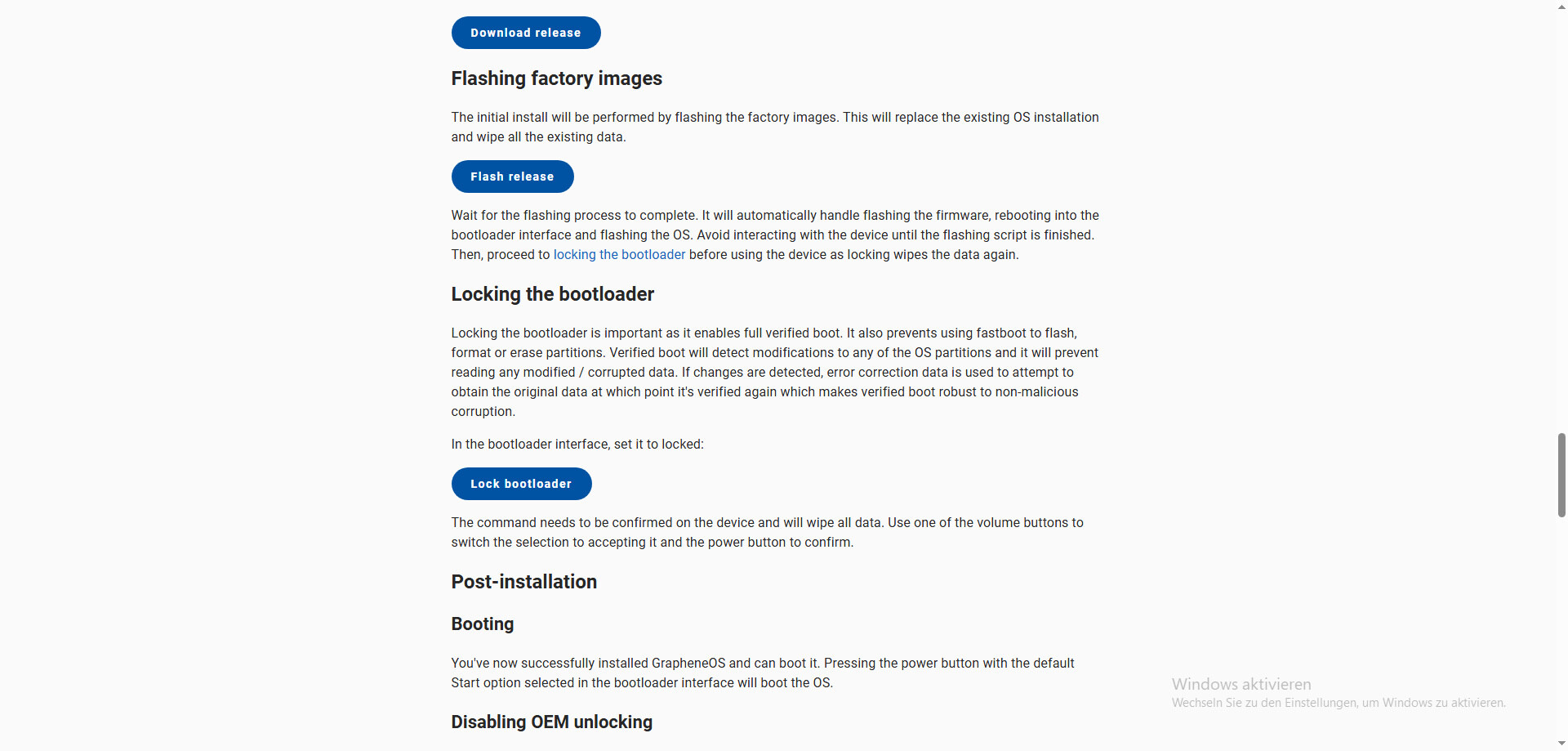
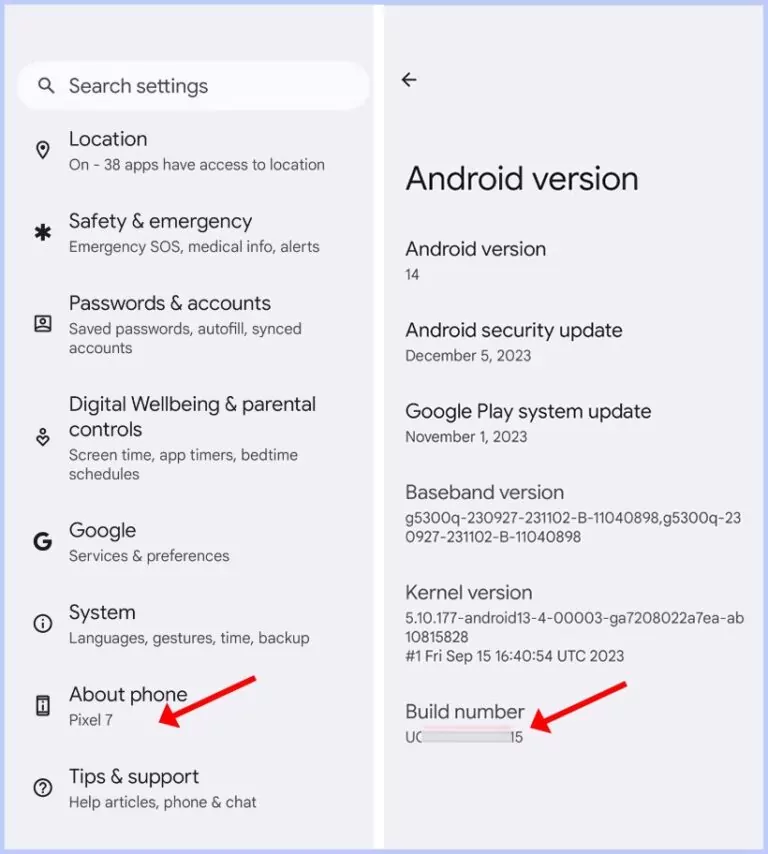
🔐 Warum solltest du GrapheneOS installieren? Unser Smartphone begleitet uns überall – es weiß, wo wir sind, mit wem wir sprechen, welche Interessen wir haben und was wir googeln. Für viele ist das selbstverständlich geworden, doch immer mehr Menschen stellen sich die Frage: „Muss mein Smartphone wirklich alles über mich wissen?“ Die ehrliche Antwort: Nein. GrapheneOS ist ein alternatives Betriebssystem für Google Pixel Smartphones, das genau hier ansetzt. Es wurde von Grund auf für höchste Sicherheit, konsequenten Datenschutz und maximale Nutzerkontrolle entwickelt. Es basiert auf Android, verzichtet jedoch auf die tief in das System eingebetteten Google-Dienste und ersetzt sie durch datenschutzfreundliche Alternativen. Dabei bleibt es schlank, schnell und modern – ohne Werbung, ohne Tracking, ohne Schnüffelei. 🔎 Für wen ist dieses Tutorial gedacht? Dieses Tutorial richtet sich an alle, die ihr Smartphone selbst kontrollieren wollen – nicht umgekehrt. Du brauchst keine Programmierkenntnisse oder Linux-Erfahrung. Du solltest lediglich: ein unterstütztes Google Pixel Gerät besitzen (ab Pixel 5a), Zugriff auf einen Computer mit Chrome oder Edge haben, und bereit sein, dich Schritt für Schritt durch die Anleitung zu führen. Ich habe die Anleitung so geschrieben, dass sie auch für technische Einsteiger verständlich ist. Mit klaren Erklärungen, Bildern und Tipps lernst du: wie du dein Pixel vorbereitest, wie du den offiziellen GrapheneOS-Web-Installer nutzt, und wie du dein Gerät nach der Installation wieder absicherst. 🛡️ Was bringt dir GrapheneOS konkret? Mehr Privatsphäre: Keine systemweiten Google-Dienste mehr – du entscheidest, was installiert wird. Mehr Sicherheit: Verbesserte App-Isolierung, Schutz vor Tracking, sichere Updates direkt vom Entwicklerteam. Mehr Kontrolle: Sensorzugriffe, Mikrofon, Kamera, Netzwerk – alles lässt sich gezielt steuern. Freiheit statt Abhängigkeit: Keine Google-Zwänge, keine Bloatware, keine vorinstallierten Apps. Und das Beste: Du kannst bei Bedarf trotzdem Google-Apps in isolierten Profilen nutzen – z. B. den Play Store für Banking oder Navigation – ohne dass diese Zugriff auf dein gesamtes Gerät haben. 🚨 Bevor wir loslegen... Bitte beachte: Die Installation von GrapheneOS löscht alle Daten auf deinem Gerät. Du solltest also unbedingt ein vollständiges Backup deiner Fotos, Kontakte, Dateien etc. machen. Die Anleitung zeigt dir auch, wie du dein Gerät nach der Installation wieder vollständig absicherst. Wenn du also bereit bist, dein Pixel-Smartphone von Grund auf sicherer zu machen, es von unnötigem Ballast zu befreien und die volle Kontrolle über deine Daten zurückzugewinnen, dann ist dieser Guide genau das Richtige für dich. Mach dein Smartphone zu einem Werkzeug, das dir dient – nicht einem, das dich überwacht. 📱 GrapheneOS installieren – Einfache Schritt-für-Schritt Anleitung für Einsteiger ✅ Was du brauchst Gerät Hinweis 🧩 Google Pixel Smartphone ab Pixel 5a (5a, 6, 7, 8, 9...) 🖥️ PC / Laptop mit Google Chrome für die Installation über die Webseite 🔌 USB‑Kabel für Verbindung zwischen Handy und PC 🔋 Akku min. 50 % voll wichtig für Bootloader‑Entsperrung ☁️ Backup gemacht! Alle Daten werden gelöscht ⚠️ 🔧 Schritt 1: Handy vorbereiten Öffne Einstellungen → Über das Telefon Tippe mehrmals auf "Build-Nummer" bis Entwickleroptionen aktiv sind (ca 5 bis 7 mal) Zurück → System → Entwickleroptionen Aktiviere: ✅ OEM-Entsperrung ✅ USB-Debugging 🖼️ Hier wäre ein Youtube link wie man den „Entwickleroptionen aktivieren“ https://www.youtube.com/watch?v=7XIq8andI3c 🔐 Schritt 2: Bootloader entsperren Schalte das Pixel aus Drücke Lautstärke runter + Power, bis ein Textbildschirm (Fastboot) erscheint Verbinde das Pixel per USB mit dem PC 🖼️ Hier wäre ein Screenshot vom Fastboot-Modus wie er sein muss um die Installation weiter zu führen 🌐 Schritt 3: GrapheneOS per Web installieren Öffne grapheneos.org/install/web im Google Chrome Klicke auf "Connect", wähle dein Gerät aus Folge den Anweisungen: OS-Image wird geladen Installation automatisch gestartet Handy rebootet nach ca. 10 Minuten 🖼️ Screenshot vom Web-Installer-Startbildschirm 🔒 Schritt 4: Bootloader wieder sperren Nach der Installation wirst du gefragt, ob du den Bootloader wieder sperren möchtest. Das ist sehr empfehlenswert, da es den Schutz bei Systemstarts aktiviert (verified boot, rollback protection). 🎉 Schritt 5: Willkommen bei GrapheneOS Nach dem Neustart landest du im neuen System. Jetzt kannst du: neue Benutzerkonten erstellen (z. B. ein Profil für Arbeit) Apps manuell aus dem F-Droid oder dem eigenen Apps Store von GrapheneOS installierenim VPN aus F-Droid runterladen und einrichten mit KillSwitch,dass der Datenverkehr ohne VPN Blockiert wird. Optional: Aurora-Store aus F-Droid und im Anonymen Modus nutzen Optional: Google Play sandboxed nutzen (ohne Vollzugriff!) ✅ Abschließende Hinweise – Deine Sicherheit liegt in deiner Hand Mit GrapheneOS hast du nun eines der sichersten mobilen Betriebssysteme der Welt auf deinem Gerät installiert. Es bietet dir starke Werkzeuge zum Schutz deiner Privatsphäre, zur Kontrolle über Apps und Netzwerke – und zu einem Smartphone-Erlebnis ganz ohne Abhörsysteme im Hintergrund. Doch so leistungsfähig GrapheneOS auch ist, gilt eine wichtige Regel: Das beste Sicherheitssystem ist nur so gut wie sein Nutzer. 🔐 Was bedeutet das konkret für dich? Sei vorsichtig bei der App-Wahl – installiere nur, was du wirklich brauchst Nutze die Mehrbenutzer-Profile, um sensible Apps zu isolieren Halte dein System regelmäßig aktuell – Updates sind bei GrapheneOS schnell und zuverlässig Aktiviere Sicherheitsfunktionen wie PIN-Scrambling, Sensorblockierung, Netzwerkkontrolle Lass dein Gerät nie unbeaufsichtigt entsperrt Lerne bewusst, wie das System dir Kontrolle gibt – und nutze sie GrapheneOS ist kein „Set-it-and-forget-it“-System. Es ist ein Werkzeug – aber du bist der Anwender. Wenn du achtsam mit deinem digitalen Verhalten umgehst, ist dein Gerät nicht nur technisch, sondern auch praktisch auf höchstem Sicherheitsniveau. Ich hoffe das ich allen User eine Hilfe damit sein konnte. Bleib wachsam, sei informiert – und nimm deine digitale Freiheit selbst in die Hand Best Regards MorpheusCS
 4 likes
This leaderboard is set to Berlin/GMT+02:00