
Search the Community
Showing results for tags 'methode'.
Found 9 results
-
 Das Tutorial ist genau das gleiche was dieser gebannte Nutzer mal angeboten hat ich biete es für 💰 50€ 💰 an entsprechender Feedbacks das es legitim ist könnt ihr im alten beitrag lesen. Link: Alter Beitrag von Tut mit Feedbacks Treuhand wird immer akzeptiert aber Proof: https://ibb.co/m5KnznXz https://ibb.co/HfHkkSp5 https://ibb.co/HD4fcWVM Das ist Das Angebot aus den alten Beitrag und dies auch das gleiche Tut 🔥🔥 Appel/Androit🔥🔥 RückerstattungsMethode 2026 SCHWIERIGKEITSGRAD : 🔥EINFACH/SIMPEL 🔥🔥 🔥🔥🔥 📱RÜCKERSTATTUNG📱🔥🔥🔥 Stell dir vor: Du schnappst dir ein brandneues iPhone 📱 oder ein anderes teures High-End-Gerät 💎 – und kurz danach ist dein ganzes Geld wieder auf deinem Konto! 😎💸💥 Mein exklusives Tutorial zeigt dir jeden einzelnen Schritt 👣, super einfach, ohne Stress und absolut sicher! ✅ Bei mir hat es nach dem ich das Paket Erhalten hab ➡️ nur 4 Tage gedauert bis ich das Geld zurück hatte ! ⏱️🎉 Achtung, Geheimtipp: Der Anbieter ist NICHT Amazon! 🚫 Welcher es ist und warum es dort so kinderleicht klappt 🤫, verrate ich dir erst im Tutorial – das ist der Game-Changer! 🏆 Ich verrat es der Shop heißt "Backmarket" Kleiner Haken? 😏 Pro ID & Drop klappt’s nur einmal richtig safe ⚠️ Kein Account da? Dann 3 Monate „züchten“ 🌱 oder jemanden mit fertigen Account finden 👀 Der Rest? Erklärt sich komplett von allein im Tut! 📖✨ SUPER WICHTIG: Das Gerät muss erst bezahlt werden 💳 muss VORFINAZIERT Normalpreis 💰 125€ Bei mir NUR 💰 50€ 💰
-
 Thema: FRP (Google)-Sperre Bypass bis Android 14 kostenpflichtige Software zur Verfügung im Angebot für 10€ eine kostenpflichtige Software zur Verfügung, mit der ihr den FRP-Lock (Factory Reset Protection) entfernen könnt. Die Software ist gecrackt – ihr könnt sie danach selbst weiter für andere Geräte nutzen. Falls es mit der Software nicht funktioniert, erkläre ich euch Schritt für Schritt, wie man den Bypass manuell mithilfe einer passenden Combination File und entsprechender Firmware durchführt gegen kleinen Aufpreis! Wichtig ist dabei, dass die Firmware-Version denselben Bootloader hat. Ein Firmware-Upgrade ist kein Problem, beim Downgrade wird es aber schwieriger – dafür stelle ich euch auch eine gepatchte Version von Odin bereit. Einfach melden – hier oder direkt über Session. ID bekommt ihr PN Kontakt Daten :
-
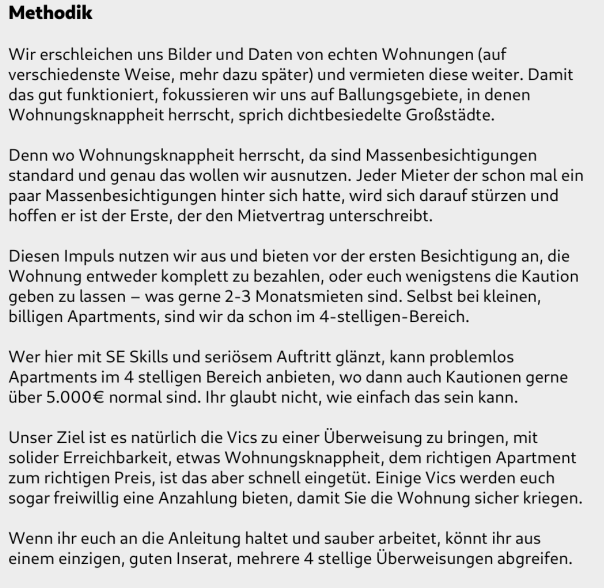
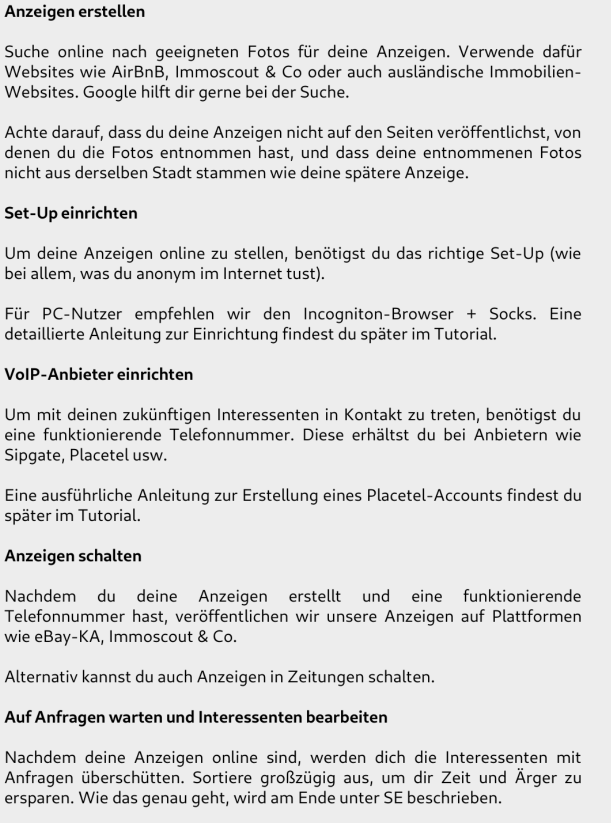
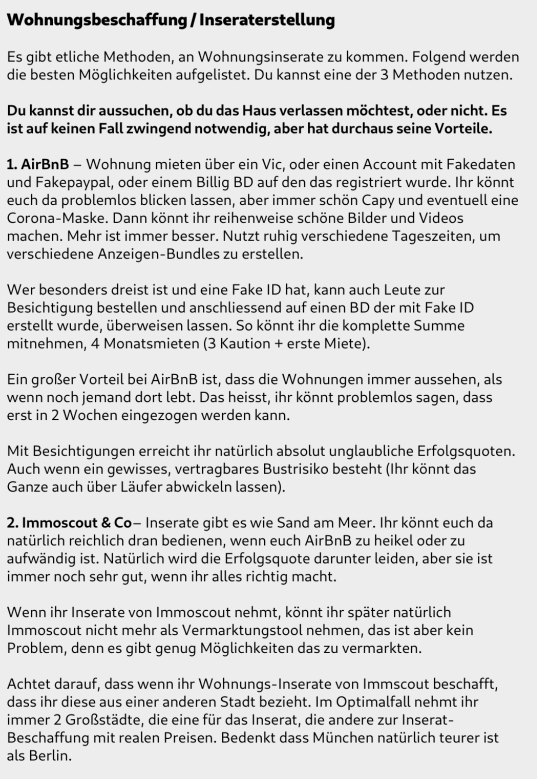
 Vermieter Methode for free Die Methode ist schon etwas älter und einige technische Aspekte haben sich geändert, jedoch bleibt sie ein guter Denkanstoß für Anfänger. Antwortet unter dem Thread gerne mit weiteren Denkanstößen und euren Gedanken zum Thema. https://www.xup.in/dl,70312874/VermieterMethode-Finale-01save.pdf/

-
 Du bist am Ende, die Wallet ist leer und nichts läuft mehr? Kein Kapital, um neue Projekte anzuschmeißen? Keine Energie und keine Lust mehr, dich für Kleingeld abzurackern? Dann ist das hier wahrscheinlich deine einzige echte Chance für einen Neuanfang. Mit der Kredit und Dispo-Methode kommst du ganz legal und ohne Stress an 5 Stellige Summen und kannst deine Zukunft endlich neu aufstellen. Du kennst das: Kein Geld, keine Kraft, aber du brauchst dringend einen Dispo oder Kredit. Die Banken geben heute maximal 500–1000 Euro ohne Nachweise und das auch nur einmalig. Jede weitere Anfrage landet sofort in deiner Schufa, und schon wird alles abgelehnt. Du willst schnell an Geld kommen, weißt aber nicht wie? Dann les jetzt aufmerksam weiter. Diese Methode funktioniert nur einmal pro Identität und sie ist komplett legal, solange du den Kredit bequem in Raten zurückzahlst. Kein Stress, keine Konsequenzen. Was ich dir biete: Ein NP-Anbieter inklusive aller nötigen Dokumente, mit dem du zwischen 25.000 und 75.000 Euro Kredit aufnehmen kannst und das unkompliziert, ohne Politik, ohne Papierkrieg. Es handelt sich um ein deutsches Finanzinstitut. Dein Schufa-Score wird vorab innerhalb von 72 Stunden manipuliert und es ist offiziell legal, denn es verstößt gegen keine Regeln. Alle Unterlagen werden künstlich erstellt, nicht gefälscht, über Scheinfirmen. Das bedeutet für dich: Solange du deinen Kredit in Raten zurückzahlst, passiert dir nichts. Es kann dir auch gar nichts passieren, weil alles nach Vorschrift läuft. Der komplette Prozess dauert 7-10 Tage bis zur Auszahlung auf dein Konto. Du musst keine privaten Daten preisgeben alles läuft über Blankopapiere und mein persönliches Mentoring. Schritt für Schritt führst du alles selbst durch. Ratenhöhe und Kreditsumme legst du selbst fest. Das Einzige, was du brauchst, ist ein deutsches Bankkonto (egal bei welcher Bank) für die Auszahlung. Die Zinsen liegen bei 4% bei 50.000 Euro sind das also 2.000 Euro, die du über die Laufzeit zusätzlich zurückzahlst. Es ist ein seriöses, etabliertes Bankunternehmen mit festem Sitz in Deutschland und zahlreichen positiven Kundenbewertungen. Keine dubiosen Auslandsfirmen, keine grauen Geschäfte. Hier läuft alles legal und nach deutschem Recht solange du die Raten pünktlich zahlst, hast du absolut nichts zu befürchten. Du willst mehr wissen? Schreib mir eine PN. Aktuell habe ich noch 2 Slots frei. Nach dem Kauf gibt es kostenlosen Support für alle Fragen. Weiterverkauf oder Weitergabe sind strikt untersagt ohne mein Mentoring bringt euch das ganze sowieso nichts, also versucht es gar nicht erst. Nutzt es lieber selbst und ändert endlich eure finanzielle Situation, statt den ganzen Tag auf Pornos zu wichsen oder TikTok zu scrollen. Das bringt euch im Leben nämlich genau null weiter. Preis: 750 Euro Der Preis ist nicht verhandelbar. Treuhand ist möglich, Auszahlung auch erst nach Kreditgenehmigung und Erhalt aber nur, wenn ihr direkt nach dem Kauf bereit seid und meine Zeit nicht verschwendet
-
🔰PayPal TUT🔰 💰20€ 💰 ‼️alle INFOS‼️ 🔰PlichtLektüre🔰 ✅Gast Zahlungen✅ wie und wo es möglich wäre und 🔰von Acc erstellen🔰 ✅bis save nutzen✅ ohne das die DOWN gehen  👤3 Tester👤 gegen 👉Feedback Plicht👈 bekommen es als ‼️Angebot für‼️ 💰10€ 💰 KEINE TESTER ANFRAGEN MEHR FEEDBACKS WERDEN ERWARTET Erklärt wird: 👉Wie PayPal-Accounts erstellt und verifiziert werden‼️ 👉Wie man sie nutzt, ohne dass sie gesperrt werden‼️ 👉Nutzung, um F&F-Zahlungen bis 750€ zu empfangen‼️ 👉„Züchten“ von Konten, um W&D-Zahlungen sofort verfügbar zu haben‼️ 👉Wie man von einem legitimen PayPal-Konto 750€ per F&F versendet und das Geld mithilfe des Kundendienstes zurückholt‼️ (ANMERKUNG: Am Ende steht das PayPal-Konto im Minus!) 👉Zugriff auf VIC-Accounts (vorhandene VIC ACCs Konten) & Telefonnummern-Reset, wenn genug VIC-Infos vorhanden sind‼️ 👉unterschiede der reg. in andren Ländern‼️ 👉Wie und wo PayPal Gast Zahlungen durch führen kann‼️ Fragen könnt ihr Stellen und etwas Support bekommt ihr auch 💰 20€ 💰 Treuhand ist Selbstverständlich✅ 💰10€ 💰 Tester Angebot gegen Feedback✅ Alle TESTER vergeben keine Anfragen mehr Feedbacks werden erwartet aber NOCH NIEMAND hat was geschrieben wäre angebracht!! Einfach 🖊anschreiben 🖊 Gern auch bei ‼️Session ‼️ einfach PN oder direkt Treuhand einzahlen! Bin mehrmals am Tag Online und werde alle Anfragen beantworten Kontakt Daten : ereichen könnt ihr mich per : Session ID: 05ee00eb9b565a9265559ef1d7108da89722ea0a49c33b6b160bd28b92b1657d03 PGP Key : https://bin.veracry.pt/?d669d2144f29a80a#9nbFjrZoH3eDqnJFE26aDc6sVU1Q5EpnJWoTqHsYLDMM kleine Spende grosse wirkung BTC: bc1q8gwet0rqswxttnvchpeznkq46522zdp7cq9x75 XMR: 4B89ugH5TbmgG2QsDLRzgHf1EHkQTYMcWb6zSGjYzH1uezmAD1a6bSJYag5Ti4oMjBEr5BzPxgvrp6ZT8DK3ECxfJWftMLf Qr-Code unten im Bild
-
Thema: [FREE Tutorial] Selfie-Verifizierung Bypass BILD Einführung Die Selfie-Verifizierung (Videoident) ist zu einer der gängigsten Methoden zur Identitätsüberprüfung in Apps geworden. Sie wird in Banking-Apps, bei der Registrierung in sozialen Medien, in Online-Shopping-Apps und vielen anderen verwendet. Trotz ihrer Beliebtheit ist solche Verifizierung jedoch keine perfekte Lösung, da sie umgangen werden kann. In meinem Tutorial zeige ich eine Möglichkeit, diese Verifizierung in manchen (einfachen) Apps zu umgehen und ein Bankkonto zu registrieren. 1. Was wir brauchen: 2. Installation: Installiert das OBS Studio, das wir benötigen. Folgt dem Link, scrollt bis zum Ende der Seite und wählt die richtige Version für Ihr Gerät. Ich habe OBS-Studio für Windows 10, 64-Bit-System installiert. Startet das Installationsprogramm und führt eine einfache Installation durch, dann schließt OBS 3. Installation des Virtualcam-Plugins: Wenn wir auf die Website gehen, seht ihr dieses Bild, wir brauchen nur eine Schaltfläche hier (hervorgehoben durch ein rotes Rechteck): Installiert, jetzt startet, geht durch die ersten beiden Schritte sicher. Wichtig, im dritten Schritt werden wir nach dem Speicherort unseres OBS gefragt, wählt genau die, die wir heruntergeladen haben, nämlich 27.2.4: 4. Bluestacks installieren. 5. Einrichtung des OBS: Startet OBS und führt die folgenden Schritte durch: Öffnet ein Fenster mit den Einstellungen der virtuellen Kamera und stellt die gleichen wie meine ein, nachdem ihr die Einstellungen vorgenommen haben, drücken Sie START. Fügt nun Ihr Video/Foto hinzu. Wenn ihr ein Video hochlädt, startet ihr das Video wie im Media Player und wählt dann "Fensteraufnahme". Im Falle eines Fotos wählt ihr einfach "Bild". 6. Einrichten von Bluestacks Startet unseren Emulator und geht sofort zu den Einstellungen (das Zahnrad in der rechten Seite): Wählt Geräte aus, und es wird eine Kamera angezeigt, die wir benötigen. Klickt darauf und es kann mehrere Kameras geben, wir brauchen OBS-Kamera, keine andere, oder die, die Sie in OBS-Setup Punkt 2 gewählt haben. Öffnet die App "Kamera" und überprüft, ob alles funktioniert. Registrierung eines Kontos anhand von einem Beispiel: by TuTMaster Kontakt Daten :
-
Hinweis: Für das Tutorial wurde die Version 5.11 verwendet. Spätere Versionen können daher abweichen. FREE/KOSTENLOS - Komplettguide für Tails OS by TuTMaster Inhaltsverzeichnis: 1) Was ist Tails? 2) Installation und erste Schritte 2.1) Installation auf USB-Stick 2.2) Tails starten 2.3) Persistent Store einrichten (Wichtig!) 2.4) TOR-Verbindung und TOR-Browser 3) KeePassXC (Passwortmanager) 3.1) Neue Datenbank erstellen 3.2) Neue Passwörter eintragen 3.3) Passwortgenerator 4) Kleopatra (PGP-Tool) 4.1) Neuer PGP-Key erzeugen 4.2) Public-Key exportieren 4.3) Public-Key importieren 4.4) Nachricht verschlüsseln/signieren 4.5) Nachricht entschlüsseln/Signatur prüfen 4.6) Datenbank aus GPG4USB importieren 5) OnionShare 5.1) Dateien versenden 5.2) Dateien empfangen 6) Weitere Software 6.1) Electrum (Wallet für BTC) 6.2) Feather (Wallet für XMR) 6.3) Bitmessage (Instant-Messenger) 6.4) Pidgin (Instant-Messenger) 6.5) Texteditor 6.6) Metadaten-Reiniger 1) Was ist Tails? Tails (“The Amnesic Incognito Live System”) ist eine Linux-Distribution, die primär auf Datenschutz ausgelegt ist. Kernstück ist TOR, aber sie enthält auf viele weitere Software, wie ein verschlüsselter Passwortmanager, ein PGP-Tool und vieles mehr. Im Grunde habt ihr (fast) alles, was ihr im DW benötigt. Zu den wichtigsten Features gehören: - Sämtlicher Datenverkehr läuft standardmäßig über TOR - Beim Löschen von Dateien werden sie standardmäßig 2 mal überschrieben (optional 38 mal) - Sämtliche privaten Dateien werden verschlüsselt - Alle Systemeinstellung werden beim Herunterfahren zurückgesetzt - Die MAC-Adresse (Seriennummer des Netzwerkadapters) wird standardmäßig manipuliert Des weiteren lässt sich Tails als Live-System auf einem USB-Stick installieren (was in diesem Tutorial beschrieben wird). Ihr müsst daher keine Software auf eurem PC installieren und könnt von jedem PC aus mit Tails und euren Daten arbeiten. Dadurch ergeben sich weitere Sicherheitsvorteile: - Es hinterlässt keine Spuren auf eurem PC - Jegliche Malware mit der euer Windows-System infiziert sein könnte wird gar nicht erst geladen - Sollte Tails eine Sicherheitslücke haben oder mit Malware infiziert sein, hat sie keinen Zugriff auf eure privaten Daten die ihr im Windows-System habt - Falls ungebetener Besuch erscheint, könnt ihr den USB-Stick einfach abziehen und verstecken. Der Rechner stürzt sofort ab und es sind keine Daten wiederherstellbar. Die Besucher müssten erst den USB-Stick finden und dann die Verschlüsselung knacken. 2) Installation und erste Schritte: 2.1) Installation auf USB-Stick Ihr benötigt: - Einen USB-Stick mit mindestens 8GB Speicher (Sofern ihr keine umfangreiche Pornosammlung speichern wollt, sind 16 GB mehr als ausrichen) - Einen PC mit Windows, MacOS oder Linux, um den USB-Stick zu beschreiben - Die Software balenaEtcher. Diese müsst ihr auf dem Rechner installieren. Ihr findet sie unter folgendem Link: https://tails.boum.org/install/windows/ … tml#etcher - Die aktuelle Version von Tail für USB-Sticks. Ihr findet sie unter folgendem Link: https://tails.boum.org/install/download/index.de.html Ihr könnt selbstverständlich auch Statt einem USB-Stick eine SD-Karte verwenden, eine zusätzlich Festplattenpartition einrichten oder eine interne SSD mit 2TB Kapazität einbauen. Habt ihr alles beschafft, steckt ihr den USB-Stick in den Rechner und öffnet balenaEtcher. Links klickt ihr auf “Flash from file“ und wählt die .img-Datei aus, die ihr runter geladen habt. Wollt ihr einen anderen USB-Stick auswählen, klickt ihr in der Mitte auf “Change“. Ist alles erledigt, müsst ihr nur noch auf “Flash“ klicken und wenige Minuten warten. Sobald es erledigt ist, erscheint die Meldung “Flash Complete“ und euer Windows-System zeigt eine Fehlermeldung für den USB-Stick an. Der USB-Stick ist nun einsatzbereit. 2.2) Tails starten Zunächst müsst ihr bei ausgeschaltetem Rechner den USB-Stick einstecken, den Power-Button drücken und das BIOS öffnen. Da jeder PC-Hersteller sein eigenes BIOS verwendet, müsst ihr eventuell googlen, wie ihr es öffnet. Bei den meisten Herstellern findet ihr es, indem ihr bevor das Windows-Logo erscheint (mehrmals) die Taste F2 drückt. Im Abschnitt “Boot“ oder “Boot Menu“ Findet ihr eine Liste, die auch den USB-Stick enthält. Ihr müsst ihn auf auf der Liste an die erste Position verschieben und das BIOS schließen. Bei einigen Herstellern habt ihr die Möglichkeit, anstatt das BIOS zu öffnen, direkt das Laufwerk auszuwählen. Nun wird Tails geladen und ihr seht den Startbildschirm. Nach Auswahl der Sprache könnt ihr Tails starten. Ich empfehle euch, vorher unter “Zusätzliche Einstellungen“ ein Administratorpasswort festzulegen. Dies ist zum einen Voraussetzung um zusätzliche Datenträger zu benutzen und erhöhrt auch die Sicherheit: Nachdem der PC für 5 Minuten nicht genutzt wird, wird er automatisch gesperrt und lässt sich nur mit dem Administratorpasswort entsperren. Nun seht ihr den Desktop. 2.3) Persistent Store einrichten (Wichtig!) Der Persistent Store/Beständige Speicher ist ein verschlüsselter Ordner für eure Dateien, die ihr behalten wollt. Daten, die in anderen Ordnern gespeichert werden (wie “Bilder“ oder “Dokumente“] werden sie beim Herunterfahren automatisch gelöscht. Zum Einrichten klickt ihr oben auf “Anwendungen“ → “Systemwerkzeuge“ → “Beständiger Datenspeicher“. Nachdem ihr auf “Fortfahren“ geklickt habt, müsst ihr euch ein möglichst Sicheres Passwort ausdenken und eingeben. Hinweis: Solltet ihr dieses Passwort vergessen, sind eure Daten für immer verloren. Auch mit dem Administratorpasswort lassen sie sich nicht wiederherstellen! Im nächsten Schritt könnt ihr auswählen, welche Daten gespeichert werden sollen. Ich empfehle, alles auszuwählen. Habt ihr dies erledigt, findet ihr im Persönlichen Ordner bzw. oben unter “Orte“ einen Ordner Namens “Persistent“, dort könnt ihr eure Daten speichern. Es gibt einen weiteren Ordner namens “Tor Browser (persistent)“. Auf diesen Ordner hat der TOR-Browser Zugriff, beispielsweise um Bilder hochzuladen. Dadurch wird vermieden, das ihr versehentlich die falschen Daten hochlädt. Um den Persistent Store beim nächsten Hochfahren zu nutzen, müsst ihr im Startbildschirm im Feld “Beständiger Datenspeicher“ das Passwort eingeben, auf “Entsperren“ klicken und dann auf “Tails starten“. 2.4) TOR-Verbindung und TOR-Browser Sobald euer Rechner eine Internetverbindung hat, öffnet sich automatisch ein Fenster, bei dem ihr die Verbindung auswählen könnt. Ihr müsst “Verbinde mit Tor automatisch“ auswählen und auf “Mit Tor verbinden“ klicken. Nach kurzer Zeit könnt ihr den TOR-Browser öffnen. Eine TOR-Brücke braucht ihr nur, wenn ihr an einem Hotspot oder in einem Land seid, das TOR blockiert. Wie ihr den TOR-Browser benutzt, solltet ihr ja wissen. 3) KeePassXC (Passwortmanager) Ihr findet es oben unter “Anwendungen“ → “Zubehör“ → “KeePassXC“. Mit KeePassXC könnt ihr eure Passwörter für Webseiten und Wallets sicher in einer separaten Datei verwahren. Der Vorteil gegenüber einer .txt-Datei ist die zusätzliche Verschlüsselung, die Tatsache, das die Datei einer gewissen Inaktivität automatisch geschlossen wird und das ihr sie auf ein anderes System übertragen könnt, ohne sie zu entschlüsseln. 3.1) Neue Datenbank erstellen Zuerst müsst ihr auf “Neue Datenbank erstellen“ und einen Namen aussuchen. Im nächsten Schritt müsst ihr auswählen, wie stark sie verschlüsselt werden soll. Ich empfehle euch, den Regler ganz nach Rechts auf 5.0 s zu schieben, um die Sicherheit optimal zu erhöhen. Danach müsst ihr ein möglichst sicheres Passwort aussuchen und aussuchen, wo die Datenbank gespeichert wird. Wichtig ist, das diese Datenbank im Persistent Store gespeichert wird und ihr die .kdbx-Datei keinesfalls löscht. Nun seht ihr eure Datenbank. 3.2) Neue Passwörter eintragen Mit klick auf “Neuen Eintrag hinzufügen“ gelangt ihr zu einem Formular. Ihr könnt neben Username, Url und Passwort auch eine Notiz hinzufügen und ein Ablaufdatum festlegen, damit sich die Daten selbst löschen. Habt ihr das erledigt, könnt ihr mit klick auf das durchgestrichenen Auge das Passwort anzeigen lassen und mit STRG+A und STRG+C in die Zwischenablage kopieren. Standardmäßig habt ihr 10 Sekunden Zeit, bevor die Zwischenablage wieder automatisch geleert wird. 3.3) Passwortgenerator Wenn euch die Ideen für neue Passwörter ausgehen, könnt ihr einfach oben auf “Passwortgenerator“ klicken und euch ein zufälliges Passwort generieren lassen. Ihr könnt eine Länge von bis zu 128 Zeichen auswählen und zwischen Großschreibung, Kleinschreibung, Zahlen, Sonderzeichen und erweitertes ASCII auswählen. Unter “Fortgeschritten“ könnt ihr auch bestimmte Zeichen oder doppelte Zeichen ausschließen. 4) Kleopatra (PGP-Tool) Ihr findet es oben unter “Anwendungen“ → “Zubehör“ → “Kleopatra“. 4.1) Neuer PGP-Key erzeugen Um einen neuen Key zu erstellen, klickt ihr oben auf “Datei“ → “Neues Schlüsselpaar“ und im nächsten Schritt “Persönliches OpenPGP-Schlüsselpaar erstellen“. Nun müsst ihr einen Namen und Optional eine E-Mailadresse eingeben. Unter “Erweiterte Einstellung“ könnt ihr das Ablaufdatum ändern oder deaktivieren (standardmäßig sind die Keys nur 2 Jahre lang gültig, bevor ihr sie manuell verlängern müsst). Habt ihr das erledigt, könnt ihr im nächsten Schritt ein Passwort festlegen (was ich auch dringend empfehle, falls er in die falschen Hände geraten sollte) und schon ist euer Key fertig. 4.2) Public-Key exportieren Wenn ihr in der Liste der Keys einen Rechtsklick auf euren Key macht und dann auf “Details“ klickt, öffnet sich ein neues Fenster mit den Daten des Keys. Mit Klick auf “Exportieren“ wird der Key als Text angezeigt. Ihr könnt ihn nun STRG+A und STRG+C in die Zwischenablage kopieren und auf der entsprechenden Webseite oder einer Nachricht einfügen, damit ihr verschlüsselte Nachrichten empfangen könnt. 4.3) Public-Key importieren Um jemand eine verschlüsselte Nachricht senden zu können, müsst ihr seinen Public-Key in eure Datenbank aufnehmen. Nachdem ihr ihn in die Zwischenablage kopiert habt, klickt ihr oben rechts auf “Notizblock“. Nun fügt ihr ihn mit STRG+V in das Textfeld ein und wenn es ein gültiger Key ist, könnt ihr oben auf “Notizblock importieren“ klicken. Im nächsten Schritt werdet ihr gefragt, ob ihr den Key beglaubigen möchtet. Da dies für eure Datenbank nicht notwendig ist, könnt ihr auf “Nein“ klicken. Nun ist der Key in eurer Datenbank gespeichert. 4.4) Nachricht verschlüsseln/signieren Um eine Nachricht zu verschlüsseln und/oder zu signieren öffnet ihr wieder den Notizblock und gebt eure Nachricht ein. Habt ihr dies getan, klickt ihr oben Rechts auf “Empfänger“ und habt folgende Auswahlmöglichkeiten: - Signieren als: Der Empfänger kann dadurch nachprüfen, ob die Nachricht auch von euch stammt und nicht manipuliert wurde. Dies ist sinnvoll, wenn ihr euren Gesprächspartner auf einem neuen Weg kontaktiert oder ihr bestimmte Daten, wie eine Walletadresse mitteilen wollt. - Für mich verschlüsseln: Wählt ihr dieses Feld nicht aus, könnt ihr als Absender die Nachricht nicht entschlüsseln. Nur der Empfänger kann es. - Für andere verschlüsseln: Ihr könnt beliebig viele Empfänger angeben, die diese Nachricht entschlüsseln können (das PM-System von Germania akzeptiert maximal 2 Empfänger). - Mit Passwort verschlüsseln: Statt eines Public-Keys, könnt ihr auch ein Passwort zum verschlüsseln verwenden. Jeder, der auch das von euch gewählte Passwort hat, kann die Nachricht entschlüsseln. Habt ihr dies erledigt klickt ihr oben Links auf “Notizblock Signieren/Verschlüsseln“ und nun wird euch die Nachricht verschlüsselt bzw. signiert angezeigt. Mit STRG+A und STRG+C könnt ihr sie in die Zwischenablage kopieren. 4.5) Nachricht entschlüsseln/Signatur prüfen Habt ihr eine verschlüsselte/signierte Nachricht bekommen, fügt ihr sie im Notizblock ein und klickt oben auf “Notizblock Entschlüsseln/Prüfen“. Nach Eingabe des optionalen Passworts, wird sie euch entschlüsselt dargestellt. Bei einer signierten Nachricht wird euch oben grün dargestellt, von wem die Nachricht signiert wurde. Sollte jedoch nur ein Zeichen nachträglich verändert werden, erhaltet ihr in rot die Meldung, das die Signatur ungültig ist. 4.6) Datenbank aus GPG4USB importieren Solltet ihr bisher GPG4USB genutzt haben, müsst ihr keine neuen Keys erstellen oder die Public-Keys eurer Gesprächspartner neu hinzufügen, sondern könnt die gesamte Datenbank übernehmen. Zuerst müsst ihr den gesamten Ordner namens “gpg4usb“ auf einen weiteren USB-Stick kopieren und dann in Persistent Store kopieren. Als nächstes Klickt ihr in Kleopatra oben links auf “Datei“ → “Importieren“. Nun müsst ihr euch zu folgendem Pfad durchklicken: “/home/amnesia/Persistent/gpg4usb/keydb“. Dort findet ihr folgende Dateien: - pubring.gpg - secring.gpg - trustdb.gpg Nun müsst ihr alle 3 Dateien auswählen und öffnen. Sämtliche Keys werden in Kleopatra übernommen. Danach könnt ihr den Ordner “gpg4usb“ im Persistent Store wieder löschen. 5) OnionShare Ihr findet es oben unter “Anwendungen“ → “Internet“ → “OnionShare“. Mit OnionShare könnt ihr unkompliziert Daten mit anderen über TOR austauschen, ohne sie per E-Mail zu versenden oder sich auf Hoster verlassen zu müssen. Denkt dran, das ihr mit fremden kommuniziert, die euch Malware unterschieben könnten 5.1) Dateien versenden Zum versenden von Dateien klickt ihr oben auf “Versende Dateien“, dann unten auf “Hinzufügen“ und wählt die Datei aus. Danach klickt ihr auf “Teilen beginnen“ und euch wird ein Link angezeigt, den ihr mit “Adresse kopieren“ und die Zwischenablage kopieren und weitergeben könnt. Der Empfänger kann diesen Link in den TOR-Browser einfügen und nach Bestätigung die Dateien runter laden. Hinweis: bis der Download abgeschlossen ist, muss der Rechner des Absenders online sein. Mit “Teilen beenden“ kann er es vorzeitig beenden. Sobald der Download abgeschlossen ist, wird die Verbindung automatisch getrennt 5.2) Dateien empfangen Ihr könnt OnionShare auch dazu verwenden, um auf diesen Weg Dateien zugeschickt zu bekommen. Zum empfangen von Dateien klickt ihr oben auf “Empfange Dateien“ und auf “Empfangen beginnen“ und euch wird ein Link angezeigt, den ihr mit “Adresse kopieren“ und die Zwischenablage kopieren und weitergeben könnt. Der Absender der Dateien kann diesen Link in den TOR-Browser einfügen und nach Bestätigung die Dateien hoch laden. Hinweis: bis der Upload abgeschlossen ist, muss der Rechner des Empfängers online sein. Mit “Empfangsmodus stoppen“ kann er es vorzeitig beenden. Die Dateien findet der Empfänger im Order “Downloads“. Vergesst nicht, sie in den Persistent Store zu kopieren. 6) Weitere Software 6.1) Electrum (Wallet für BTC) Ihr findet es oben unter “Anwendungen“ → “Internet“ → “Electrum Bitcoin Wallet“. Ich habe dafür ein gesondertes Tutorial geschrieben. Ihr findet es unter folgendem Link: https://cstate.to/topic/3627-kostenlos-free-tutorial-für-electrum-bitcoin-wallet/ 6.2) Feather (Wallet für XMR) Ich habe dafür ein gesondertes Tutorial geschrieben. Ihr findet es unter folgendem Link: https://cstate.to/topic/3628-freekostenlos-für-monero-tutorial-feather-wallet/ 6.3) Bitmessage (Instant-Messenger) LINK zum TUT wird noch folgen 6.4) Pidgin (Instant-Messenger) LINK zum TUT wird noch folgen ab PUNKT 3 fehlen noch BILDER werden Zeitnah hinzugefügt Fragen und Kommentare sind selbstverständlich willkommen. Ich freue mich über Anregungen, um das Tutorial zu erweitern. by TuTMaster das sollte jedem ein LIKE und sogar eine keine SPENDE wert sein!! Kontakt:
-
APPLE / GOOGLE PAY Liebe Fraudler, ich bitte um Mitteilung, ob die Methode noch funktioniert. Falls ja, wäre ich euch sehr dankbar, wenn Ihr mir mitteilen könnten, welche Banken diese Option noch anbieten. Ich bitte außerdem um Auskunft über die Haupteinstellungen, die erforderlich sind. Das Abfangen von TANs war ja vor zwei Jahren einfach. Welche Methode wird mittlerweile eingesetzt? Ich bin der Auffassung, dass es auch Kreditkarten gibt, die ApplePay-GooglePay per SMS-Verifizierungscodes akzeptieren. Ich wäre Ihnen sehr verbunden, wenn Sie mir mitteilen könnten, ob es Checker für Kreditkarten gibt oder ob ein Verkäufer existiert, der genau diese Kreditkarten-Daten verkauft, inklusive Name:Dob:Loc:BLZ:CC:CVC. Dies war meine allgemeine Frage. Falls mir jemand helfen kann, würde ich entsprechend eine gute Zahlung anbieten, mit genügend Nachweisen, unter anderem nach Funktionsbestätigung. Grüße HeuAm